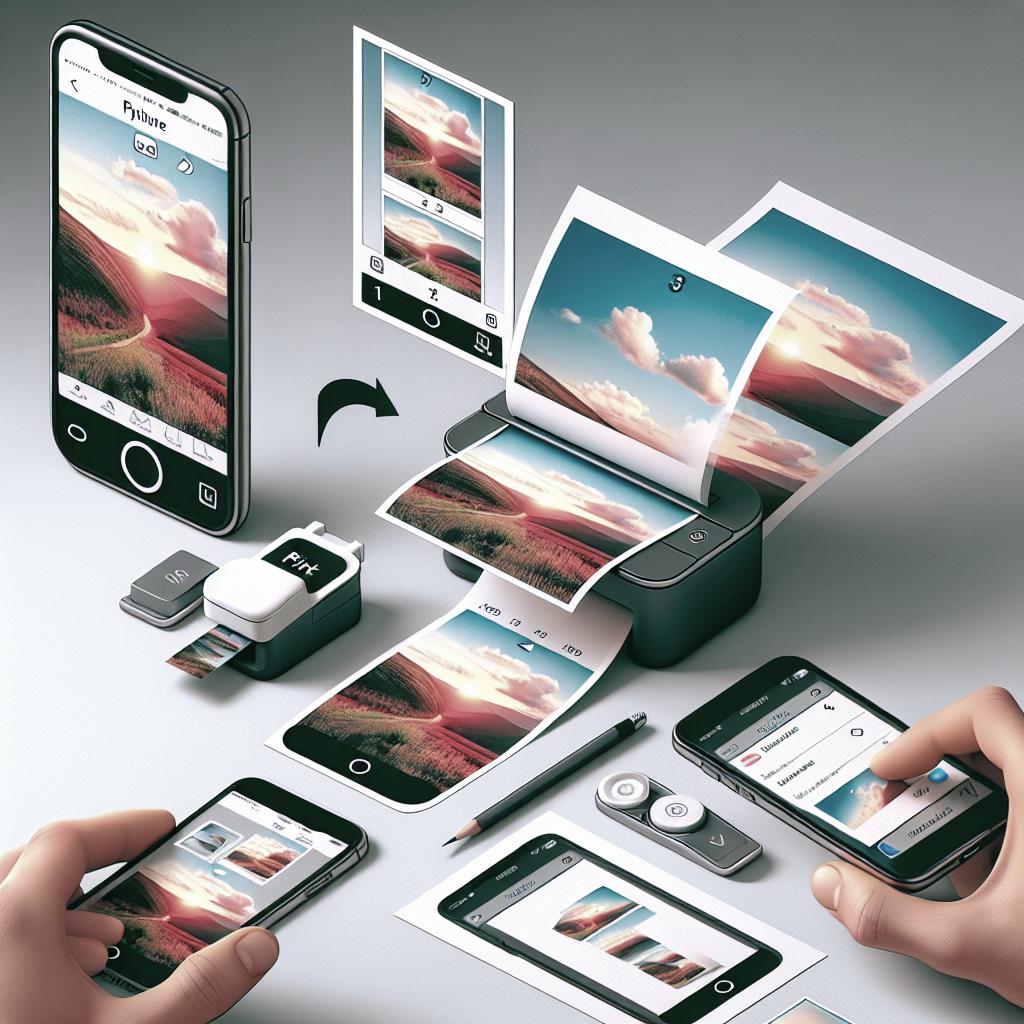
Il peut être frustrant de ne pas pouvoir imprimer une image avec les dimensions exactes souhaitées directement depuis son iPhone. Les applications natives de l’iPhone, bien que puissantes pour certains usages, manquent parfois de flexibilité pour ce genre de tâche spécifique. Que ce soit pour imprimer une photo souvenir, une affiche ou tout autre contenu d’importance, savoir comment redimensionner une image à la taille désirée est essentiel. Dans cet article, nous allons explorer les différentes méthodes disponibles pour obtenir le résultat souhaité, que ce soit via des applications tierces, des fonctionnalités intégrées ou des raccourcis personnalisés.
Possibilités réduites avec L’application Photos iPhone
La Modification de Photos très limitée
L’application Photos d’Apple est avant tout conçue pour organiser et visionner vos photos, avec des fonctionnalités de retouche basiques comme les filtres, le recadrage et l’ajustement de la luminosité. Cependant, elle ne permet pas de redimensionner une photo à une taille spécifique pour l’impression. Cette limitation peut rapidement devenir un obstacle si vous souhaitez imprimer une image à des dimensions précises.
Les outils de modification de taille dans Photos sont quasi inexistants. Vous pouvez recadrer et redimensionner visuellement, mais sans indication précise des dimensions résultantes en pixels ou en centimètres. Cela rend difficile l’obtention d’un résultat parfait pour une impression, surtout si l’on veut optimiser la qualité de l’image avec une résolution exacte.
Redimensionner ses Photos iPhone via une application ?
Heureusement, l’App Store regorge d’applications tiers offrant des solutions plus avancées. Des applications comme Image Size, Photo Resizer ou Resize Image permettent de redimensionner les photos avec une précision chirurgicale. Ces applications souvent gratuites ou à un coût modique offrent une multitude de formats de sortie, ce qui facilite grandement le processus de préparation de vos images pour l’impression.
Elles permettent également de choisir la résolution en ppp (pixels par pouce), ce qui est crucial pour maintenir une qualité d’image optimale lors de l’impression. En somme, l’utilisation d’une application spécialisée est souvent la solution la plus simple et la plus rapide pour redimensionner une image à une taille précise sur iPhone.
Redimensionner ses Photos iPhone sans Application Tierce
Si vous préférez ne pas télécharger d’application supplémentaire, il existe des solutions qui tirent parti des fonctionnalités intégrées à iOS et d’autres logiciels comme Mail ou Notes. Par exemple, vous pouvez envoyer la photo par e-mail en utilisant l’option de redimensionnement qui apparaît souvent lors de l’ajout d’une pièce jointe. Vous aurez alors plusieurs options de taille parmi lesquelles choisir.
Autrement, vous pouvez également utiliser l’application Fichiers, qui permet d’éditer certaines propriétés des documents et images enregistrés. Bien que moins intuitives que les applications spécialisées, ces méthodes peuvent être suffisantes pour un redimensionnement basique sans avoir besoin d’installer de nouvelles applications.
Changer la taille de ses Photos iPhone via un Raccourci
Présentation de l’application Raccourcis sur iPhone
L’application Raccourcis d’Apple est un outil puissant qui permet d’automatiser diverses tâches sur votre iPhone. Elle peut être utilisée pour créer des workflows personnalisés pour redimensionner vos photos. Raccourcis offre une flexibilité immense pour manipuler des images, convertir des formats et même les redimensionner en quelques étapes simples.
Une fois maîtrisé, cet outil peut vous faire gagner un temps précieux tout en offrant une grande précision. C’est une excellente alternative pour ceux qui aiment contrôler tous les aspects du redimensionnement de leurs images sans dépendre de tiers logiciels.
Créer le Raccourci iPhone pour redimensionner ses Photos de Blogs
Créer un raccourci pour redimensionner ses photos est assez simple. Commencez par ouvrir l’application Raccourcis et créez un nouveau raccourci. Ajoutez une action « Redimensionner l’image » et configurez-la selon les dimensions souhaitées, que ce soit en pixels ou en pourcentage. Ensuite, ajoutez une action « Enregistrer dans la bibliothèque de photos » pour sauvegarder les images redimensionnées directement dans Photos.
Une fois le raccourci configuré, vous pouvez l’exécuter à tout moment pour redimensionner rapidement n’importe quelle photo de votre bibliothèque. Vous pouvez même ajouter ce raccourci à l’écran d’accueil pour un accès encore plus rapide.
Livre photo personnalisé pour partager des souvenirs et des émotions
Newsletter
Les livres photo personnalisés sont une manière fabuleuse de capturer et de partager des souvenirs précieux. Offrez-vous un livre photo unique, rempli de vos moments préférés, soigneusement imprimé et relié. De nombreuses plateformes en ligne proposent un large éventail d’options pour créer votre livre photo parfait.
Pour rester à jour avec les meilleures astuces et offres sur les livres photo personnalisés, inscrivez-vous à notre newsletter. Recevez directement dans votre boîte e-mail les dernières tendances, conseils et guides pour créer des albums photos mémorables.
Laisser un commentaire
Nous adorons entendre vos histoires et vos questions. N’hésitez pas à laisser un commentaire ci-dessous pour partager vos expériences, poser des questions ou donner des conseils supplémentaires sur le redimensionnement des photos iPhone.
Annuler la réponse
Votre adresse e-mail ne sera pas publiée. Les champs obligatoires sont indiqués avec *.
Perspectives futures
| Sujet | Résumé des points clés |
|---|---|
| Possibilités réduites avec L’application Photos | Limite de redimensionnement précis, modification visuelle uniquement. |
| Utilisation d’Applications Tiers | Applications comme Image Size et Photo Resizer pour une redimension précise. |
| Méthodes sans applicatives | Utilisation des apps Mail et Fichiers pour redimensionner sans apps tiers. |
| Raccourcis pour redimensionner | Création de raccourcis personnalisés pour automatiser le redimensionnement. |